Mostrando postagens com marcador Tutoriais. Mostrar todas as postagens

13 de dez. de 2011

Footer personalizada

Ontem uma seguidora pediu que eu ensinasse esse tutorial para vocês, então vim fazer esse post hoje. Lembrando que aprendi a fazer isso no blog Tudo pra Mim - Maratona de Tutoriais, então os créditos são todos para eles.
     Para os que não sabe, a footer que é o quê eu vou ensinar a personalizar é essa faixa que tem lá no final do blog com o nome de quem criou o layout e tal, igual tem aqui no blog:

     Para colocar isso você deve primeiro tirar o gadget Attribution do seu blog, aquele que tem escrito Tecnologia do Blogger. Para fazer isso vá em Modelo no seu painel do blogger (na antiga interface chamado de Design) e clique em editar html, depois que carregar aperte F3 e procure pelo seguinte código:
<!-- outside of the include in order to lock Attribution widget -->
<b:section class='foot' id='footer-3' showaddelement='no'>
<b:widget id='Attribution1' locked='true' title='' type='Attribution'/>
</b:section>
     Para facilitar procure somente pela primeira linha do código, mas apague todo o código que mostrei.
     Agora que você já retirou a Attribution, podemos colocar a footer. No mesmo lugar de editar html onde você está, procure por ]]></b:skin> e cole o seguinte código acima dele:

5 de dez. de 2011

Personalizar o título das postagens

Esse post era pra ter saído ontem, mas quando estava acabando ele foi embora a luz aqui de casa e só deu pra acabar e postar agora. De todo modo, vou lhes mostrar um tutorial que uma leitora muito especial me pediu, ele vai lhes ensinar a personalizar o título de suas postagens.
     Primeiramente vocês terão que entender que o título das postagens têm três "momentos" que são personalizáveis: o momento em que o título está normal na página principal do seu blog sem ninguém tocar nele, o momento em que o leitor coloca o cursor do mouse em cima dele e o momento em que o leitor já clicou no título e está na página que mostra somente o post.
     Cada um desses momentos que apresentei para vocês são representados por um código específico e todos podem ser personalizados. Para isso, vou lhes mostrar os códigos relacionados a cada momento e depois lhes ensinarei como personalizá-los.

Momentos dos Títulos

h3.post-title a {
     Esse código se refere a como aparece o título do post na página principal do seu blog, ou seja, quando ninguém clicou nele e nem está com o cursor sobre ele.

h3.post-title a:hover {
     Refere-se a quando o leitor está na página principal do blog, mas com o cursor do mouse sobre o título da postagem.

h3.post-title {
     Refere-se a quando o leitor já clicou no link da postagem e está na página onde aparece somente o post que ele está lendo.

21 de nov. de 2011

Slide de imagens com JQuery

Por conta especialmente do pedido da Dalva do blog Garota Sentimento, hoje vou lhes ensinar a fazer esse slide de imagens igual o quê uso na página principal do blog. Aprendi a fazer esse slide no Trechy Teen. E deu um bom trabalho para fazer ele, por isso fiquei alguns dias sem postar.
» Aconselho que antes de fazer esse tutorial copiei todo o html do seu blog e cole no bloco de notas do seu computador para, caso algo dê errado, você posso colocar o html antigo de volta. E faça o tutorial calmamente prestando atenção em cada passo, pois é um tutorial muito comprido «

     Abra o seu painel do blogger e vá em Modelo (na antiga interface chamado de  Design), clique em editar html e depois marque a caixinha expandir modelos de widgets. Quando carregar aperte Ctrl + F e procure por </head> e colo logo abaixo o seguinte código:
<script src='http://ajax.googleapis.com/ajax/libs/jquery/1.4.2/jquery.min.js' type='text/javascript'/>
<!--[if IE]>
<style type="text/css">
.timer { display: none !important; }
div.caption { background:transparent; filter:progid:DXImageTransform.Microsoft.gradient(startColorstr=#99000000,endColorstr=#99000000);zoom: 1; }
</style>
<![endif]-->
<script type='text/javascript'>
$(window).load(function() {
$(&#39;#featured&#39;).orbit({
advanceSpeed: 5000,
&#39;bullets&#39;: true,
&#39;timer&#39; : true,
&#39;animation&#39; : &#39;horizontal-slide&#39;
});
});
</script>
<script type='text/javascript'>
//<![CDATA[
/*
* jQuery Orbit Plugin 1.1
* www.ZURB.com/playground
* Copyright 2010, ZURB
* Free to use under the MIT license.
* http://www.opensource.org/licenses/mit-license.php
*/
(function(e){e.fn.orbit=function(a){a=e.extend({animation:"fade",animationSpeed:800,advanceSpeed:4E3,startClockOnMouseOut:true,startClockOnMouseOutAfter:3E3,directionalNav:true,captions:true,captionAnimationSpeed:800,timer:false,bullets:false},a);return this.each(function(){function m(c){function g(){f.eq(h).css({"z-index":1});s=false}var h=b,k=c;if(h==k)return false;if(!s){s=true;if(c=="next"){b++;if(b==n)b=0}else if(c=="prev"){b--;if(b<0)b=n-1}else{b=c;if(h<b)k="next";else if(h>b)k="prev"}a.bullets&&
x();if(a.animation=="fade"){f.eq(h).css({"z-index":2});f.eq(b).css({opacity:0,"z-index":3}).animate({opacity:1},a.animationSpeed,g);a.captions&&o()}if(a.animation=="horizontal-slide"){f.eq(h).css({"z-index":2});k=="next"&&f.eq(b).css({left:t,"z-index":3}).animate({left:0},a.animationSpeed,g);k=="prev"&&f.eq(b).css({left:-t,"z-index":3}).animate({left:0},a.animationSpeed,g);a.captions&&o()}if(a.animation=="vertical-slide"){f.eq(h).css({"z-index":2});k=="prev"&&f.eq(b).css({top:u,"z-index":3}).animate({top:0},
a.animationSpeed,g);k=="next"&&f.eq(b).css({top:-u,"z-index":3}).animate({top:0},a.animationSpeed,g);a.captions&&o()}}}var b=0,n=0,t,u,s,d=e(this).addClass("orbit"),f=d.find("img, a img");f.each(function(){var c=e(this),g=c.width();c=c.height();d.width(g);t=d.width();d.height(c);u=d.height();n++});f.eq(b).css({"z-index":3});if(a.timer){d.append('<div class="timer"><span class="mask"><span class="rotator"></span></span><span class="pause"></span></div>');var j=e("div.timer"),p;if(j.length!=0){var C=
a.advanceSpeed/180,v=e("div.timer span.rotator"),y=e("div.timer span.mask"),z=e("div.timer span.pause"),l=0,A,w=function(){p=true;z.removeClass("active");A=setInterval(function(){var c="rotate("+l+"deg)";l+=2;v.css({"-webkit-transform":c,"-moz-transform":c,"-o-transform":c});if(l>180){v.addClass("move");y.addClass("move")}if(l>360){v.removeClass("move");y.removeClass("move");l=0;m("next")}},C)},q=function(){p=false;clearInterval(A);z.addClass("active")};w();j.click(function(){p?q():w()});if(a.startClockOnMouseOut){var B;
d.mouseleave(function(){B=setTimeout(function(){p||w()},a.startClockOnMouseOutAfter)});d.mouseenter(function(){clearTimeout(B)})}}}if(a.captions){d.append('<div class="caption"><span class="orbit-caption"></span></div>');var r=d.children("div.caption").children("span").addClass("orbit-caption").show(),o=function(){var c=f.eq(b).attr("rel"),g=e("#"+c).html(),h=r.height()+20;r.attr("id","#"+c).html(g);g?r.parent().stop().animate({bottom:0},a.captionAnimationSpeed):r.parent().stop().animate({bottom:-h},
a.captionAnimationSpeed)};o()}if(a.directionalNav){d.append('<div class="slider-nav"><span class="right">Right</span><span class="left">Left</span></div>');j=d.children("div.slider-nav").children("span.left");var D=d.children("div.slider-nav").children("span.right");j.click(function(){a.timer&&q();m("prev")});D.click(function(){a.timer&&q();m("next")})}if(a.bullets){d.append('<ul class="orbit-bullets"></ul>');var E=e("ul.orbit-bullets");for(i=0;i<n;i++){j=e("<li>"+i+"</li>");e("ul.orbit-bullets").append(j);
j.data("index",i);j.click(function(){a.timer&&q();m(e(this).data("index"))})}var x=function(){E.children("li").removeClass("active").eq(b).addClass("active")};x()}})}})(jQuery);
//]]>
</script>

29 de out. de 2011

Atualizações do Tumblr no Twitter e Facebook

Estive muito ocupada ultimamente por conta de dois trabalhos enormes da escola que tive que entregar ontem, mas agora que já os concluí creio que as postagens se normalizarão no blog.
Esses dias eu criei um tumblr para mim (www) e por conta disso tive a ideia de ensiná-los algo que a maioria das pessoas que possui tumblr gosta de fazer: mostrar suas atualizações em suas redes sociais, já que isso aumenta as visitas.
     Vai ser bem fácil fazer isso. Primeiramente abra o tumblr e clique onde está o nome do seu tumblr, como na imagem:
     Quando carregar, clique em Settings no lado direito da página, onde está indicado na imagem:
     Vá abaixando a página até chegar onde está escrito Facebook, lá você marca a caixinha onde está escrito "Share your Tumblr posts in your News Feed" e, depois de fazer login no seu facebook, clique no botão onde está permitindo que suas atualizações sejam postados no face.
     Logo abaixo do Facebook, está a opção das atualizações no Twitter, lá marque a caixinha onde diz "Send my Tumblr posts to Twitter", depois clique no botão em baixo para fazer login no seu twitter e quando abrir uma outra janela você deve clicar no botão onde permite que suas atualizações sejam postadas no twitter.

14 de out. de 2011

Editar a Área de Comentários do Blog

     Esse é um tutorial muito simples e que faz diferente porque fica tão sem graça aquele fundo cinza na área dos comentários do seu blog, mas se você muda a cor fica bem mais legal.
     Vou mostrar para vocês o que vamos fazer. O seu blog antes de ser editado a cor está como o blog da primeira imagem e depois do nosso tutorial ficará como o da segunda imagem, mudando apenas a cor que você escolher.
Print do blog Girl Teen autorizado pela dona do blog

     Vá no parte de Design no painel do blogger (no novo painel essa parte se chama Modelo) e depois clique em Editar html. Quando a página carregar procure por #comments clicando em F3 ou Ctrl+F.
     Você observará que na linha seguindo do código encontrado está escrito background e em seguida algo que varia de layout para layout. Você vai excluir essa linha onde está background e substituir por um dos seguintes código dependendo se você vai querer uma cor ou uma imagem como fundo de sua área de comentários.

Uma cor


background: #ff0077; none repeat scroll top center;
     Onde estiver #ff0077 deverá ser substituído pelo código da cor que você quiser que seja a área de comentários do seu blog. Esse código pode ser obtido numa tabela de cores como essa aqui, é só escolher a cor que ficará melhor no seu blog.


Uma imagem


background: url (URL DA IMAGEM)  none repeat scroll top center;
     Onde estiver URL DA IMAGEM troque pelo url da imagem que você escolheu para utilizar como fundo da área de comentários do seu blog. Abaixo alguns sites onde você pode encontrar esse tipo de imagens:
Menina Nerd
Trechy Teen
Sweet Pop
Débora Morais

20 de set. de 2011

Seleção Colorida no blog

     Esse tutorial dá um efeito super bonitinho no seu blog e é super fácil de fazer, então vim lhes ensinar e acho que não terão dificuldade em fazê-lo.

 Esse tutorial não funciona no Internet Explorer

     Abra a página Design no seu painel do Blogger e depois clique em editar html. Após abrir a página aperte Ctrl+F e escreva ]]></b:skin> depois que encontrar, cole acima dele o seguinte código:
*::-moz-selection {
background: COR DO FUNDO;
color: COR DA LETRA;
}
*::selection {
background: COR DO FUNDO;
color: COR DA LETRA;
}
      Para fazer as devidas modificações no código, abra essa tabela de cores e escolha qual cor será a do fundo da sua seleção e qual será a cor das letras.
     Onde estiver escrito COR DO FUNDO você apaga e coloca o código da cor que escolheu para o fundo e onde estiver COR DA LETRA apague e coloque o código da cor que escolheu para ser a cor do texto que foi selecionado.
     Quando você selecionar um texto em seu blog vai ficar assim, só mudando as cores:


15 de set. de 2011

Colocar Gadget Postagens Recentes

Lembrando a todos que amanhã a partir das 16h serão fechadas as inscrições para o concurso, então se você ainda não se inscreveu, se inscreva agora clicando aqui.
     Eu sei como aquele gadget de postagens recentes como o que tem aqui no blog ajuda bastante no layout, já que aquele arquivo que é tradicionalmente usado para mostrar as postagens antigos ocupa muito espaço na barra lateral e fica super feio, então vim lhes ensinar como aplicar esse gadget.
     Vá até design no seu painel do blogger e clique em adicionar um gadget e escolha um gadget de feed, como o mostrado na figura abaixo:

     Vai abrir uma tela como a da imagem abaixo e no local indicado você vai escrever a url do seu blog (o endereço que você digita na internet para abrir o seu blog)

     Após fazer isso vai abrir uma janela onde você deve escolher o título do gadget - no caso eu coloquei Postagens Recentes -, o número de postagens que serão mostradas e opções como data e autor de cada post. Eu acho melhor não marcar essas três opções por questões de organização, mas se você achar melhor, então marque, fique a vontade.

     Fácil, né? Mas qualquer dúvida é só perguntar.

26 de ago. de 2011

Lista de Posts Relacionados nas Postagens

Encontrei esse tutorial há algum tempo mas demorei pra conseguir fazê-lo, pois ele estava meio confuso e os códigos que deveriam ser procurados não tinham no meu blog, até que consegui fazer e vim explicar pra vocês como consegui.
» Como esse tutorial é muito grande aconselho que façam com calma e antes de tudo copiem todo o html do seu blog e colem no Bloco de Notas para que, se algo ocorrer errado, você possa colocar o html anterior de volta «

     Vá em Design no painel do blogger e clique em editar html. Ao fazer isso aperte Ctrl+F e procure por </head> e acima dessa linha cole o seguinte código:

20 de ago. de 2011

Menu de Marcadores com Gifs

Ontem recebi um pedido de uma seguidora muito querida para que ensinasse como fazer um menu de marcadores - também chamados de tags ou, como está aqui na lateral do blog: assuntos - como o daqui do blog, portanto, hoje farei mais um tutorial que pode ajudá-los.
     Antes de tudo você colocar marcadores em suas postagens e isso é bem simples, só precisa escrever o nome de cada marcador na postagem que quiser no espaço indicado na imagem abaixo.
     Adicione um gadget de marcadores no seu blog para que possa pegar o link de cada marcador. Abra cada um dos marcadores em uma janela de seu navegador e vá copiando e colando o endereço de cada página no Bloco de Notas do seu computador. Quando acabar pode excluir o gadget de seu blog.

18 de ago. de 2011

Colocar Assinatura no Final das Postagens

Hoje vim lhes mostrar um tutorial que é útil principalmente quando tem mais de uma pessoa postando no blog, porque aí fica indicado quem escreveu cada postagem. Deem uma olhada.
     Você vai ter que entrar em Design no painel do blogger e depois em "editar html" e clicar em Expandir modelos de widgets e procure por:
<div class=’post-footer-line post-footer-line-1′>

      No meu html não tem esse código, então, se no seu também não tiver, procure por esse:
<data:post.body/>

     Abaixo do código que você achou, você colocará outro código, dependendo da quantidade de autores do seu blog. Se seu código tiver apenas um autor coloque esse:
<img src=’URL DA IMAGEM‘ style=’border:0px;’/>
     E é só você hospedar a imagem que utilizará como assinatura em algum site de hospedagem de imagens, eu indico esse. Depois que fizer isso, substitua onde está escrito URL DA IMAGEM pela url da imagem que você hospedou.

12 de ago. de 2011

Barra de Rolagem Colorida

A pedido de uma leitora do blog, hoje vou lhes ensinar como deixar a barra de rolagem do blog de vocês colorida como a minha. Eu aprendi a fazer isso no blog Menina Nerd, então créditos à Andreza por esse tutorial.
      Lembrando: barra de rolagem é essa barrinha que tem do lado direito de todos os sites que serve pra vocês ir mais para cima ou mais para baixo do site.

     Para mudar a cor dessa barra primeiro entre em Design no painel do blogger e depois em "editar html". Aperte Ctrl+F e procure pelo seguinte código:

]]></b:skin>


     Após localizá-lo cole esse código acima dele:
*{
scrollbar-face-colo:#1C1C1C;
scrollbar-highlight-color:#1C1C1C;
scrollbar-3dlight-color:#FFE1FF;
scrollbar-darkshadow-color:#FFE1FF;
scrollbar-shadow-color:#1C1C1C;
scrollbar-arrow-color:#FFE1FF;
scrollbar-track-color:#FFE1FF;
}

::-webkit-scrollbar {width: 12px; height: 4px; background: #FFE1FF; }
::-webkit-scrollbar-thumb { background: #1C1C1C; }
     Agora é só você substituir onde estiver #FFE1FF pela cor do fundo e #1C1C1C pela cor da barra. Aconselho usar essa tabela de cores para escolher a cor que você quiser.

 Esse efeito não funciona no firefox

3 de ago. de 2011

Cute Menu

Hoje o post saiu cedo! Estava pensando em fazer um tutorial para vocês e como várias pessoas elogiaram o jeito como coloquei os links da página de arquivo e de parceiros, vim lhes ensinar como fazer esse tipo de menu.
     O Cute Menu é aquela lista de links que fica com um gif e quando você passa o mouse aparece outro, fica muito legal, pois deixa seu blog super bonito.
     Para utilizar ele você vai em Design no painel do Blogger e depois em Editar HTML, aperte Ctrl+F e procure por ]]></b:skin>
     Depois que encontrar cole esse código logo acima:
/* Cute Menu
----------------------------------------------- */
#menuextra {
display : block;
font-size: 13px;
font-family: tahoma;
letter-spacing : 0;
border-bottom : 1px dashed #FFFFFF;
background-repeat : no-repeat;
text-indent : 5px;
vertical-align : middle;
text-decoration : none;
line-height : 15px;
margin-bottom : 1px;
background : url ('URL DO GIF SEM O MOUSE POR CIMA') no-repeat left;
padding-left : 10px;
}


#menuextra:hover {
display : block;
text-decoration : none;
vertical-align : middle;
line-height : 15px;
border-bottom : 1px dashed #FFC0CB;
background : url ('URL DO GIF QUANDO O MOUSE ESTIVER EM CIMA') no-repeat left;
padding-left : 10px;
}

27 de jul. de 2011

Mudar os Alarmes do MSN

 Esse tutorial foi feito no msn 2011

     Passo 1: Entre no msn e na parte principal do lado direito clique onde está escrito o seu nome e depois em mais opções.
 Eu fiz essa imagem pra que não ficasse nenhuma dúvida de como fazer o tutorial, mas censurei algumas coisas do meu msn pela minha privacidade e de meus amigos.

19 de jul. de 2011

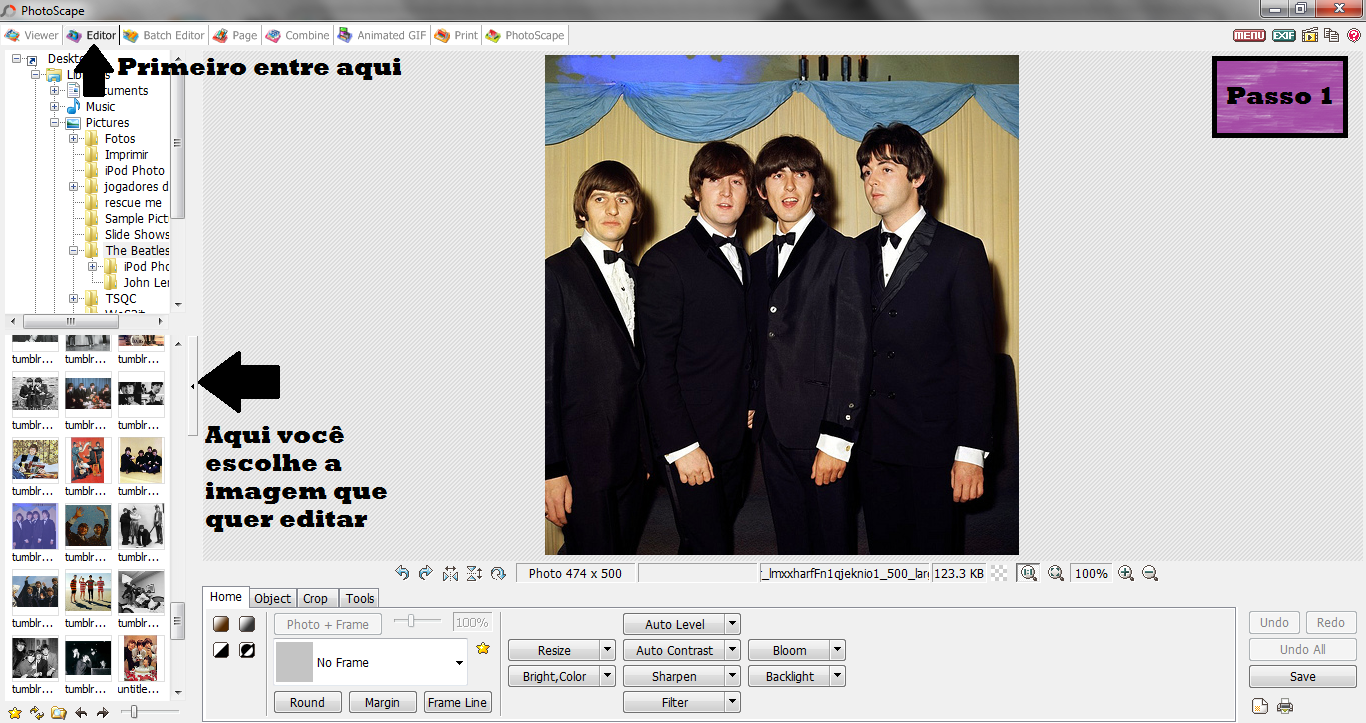
Mudando Tamanho de Imagens no PhotoScape

Ontem recebi um pedido de uma seguidora do blog para que pudesse ensiná-la a fazer imagens 40x40 no PhotoScape, então vim aqui mostrar como fazer isso para outros que também tem essa dúvida possam aprender.
     A seguir, cinco passos para aprender a mudar o tamanho de figuras com o auxiliu do PhotoScape sendo o tamanho da largura e do comprimento iguais. Se você quer fazer uma imagem com as duas medidas diferentes, use somente os dois últimos passos.
     Abra seu PhotoScape e se você não tem um pode fazer o download aqui. Se você não conseguir enchergar direito as imagens, clique nelas para visualizar melhor.
     Parte 1: Abra-o em "editor" e, na parte esquerda da página, escolha a imagem que você quer editar.


16 de jul. de 2011

Elite Afiliados

A pedido de uma seguidora, vim lhes ensinar como fazer uma elite para os afiliados como a que tem aqui no blog, fazendo nosso primeiro tutorial e espero que façamos vários daqui pra frente. Não é muito difícil, só seguir exatamente o que disser aqui. Vou explicar da forma mais simplificada que conseguir.
     Abra seu blog na parte de "Design" e clique em "adicionar gadget", vá lá e escolha um gadget de texto (passo 1). Após escolher o gadget, clique na opção "editar html" (passo 2).

 
     No espaço para html cole o seguinte código:

<a title="NOME DO BLOG" href="URL DO BLOG"><img style="opacity: 1.0" class="borderimage" src="URL DA IMAGEM" /></a>
Quando fiz esse tutorial coloquei o código errado, ocasionando apenas um problema de opacidade nas imagens que antes estavam 0,5 mas agora ficará melhor assim. Desculpem o problema.